

Download Screenshot Taker – Kostenloses, sicheres, leichtgewichtiges Screenshot-Tool für Windows & Mac
Suchen Sie nach einer unkomplizierten, schnellen und sicheren Möglichkeit, Ihren Bildschirm aufzunehmen? Download Screenshot Taker und genießen Sie einen minimalistischen Ansatz für Bildschirmaufnahmen. Diese leichtgewichtige Software ist perfekt für Benutzer, die schnelle Screenshots ohne Ablenkungen erstellen möchten.
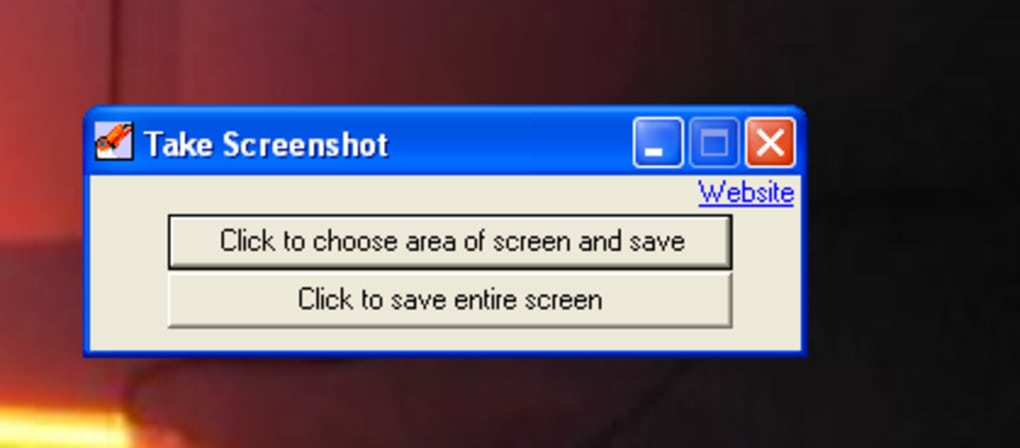
Egal, ob Sie mit einem einzelnen Monitor arbeiten oder ein Dual‑Screen‑Setup verwalten, Screenshot Taker bietet eine unkomplizierte Funktionalität: den gesamten Bildschirm erfassen oder einen bestimmten Bereich auswählen. Nach der Aufnahme wird Ihr Bild automatisch als hochwertige .JPG‑Datei gespeichert. Obwohl es keine erweiterten Bearbeitungswerkzeuge und keine Hotkey‑Unterstützung bietet, macht seine Schlichtheit es ideal für Benutzer, die Geschwindigkeit und Minimalismus schätzen.
Mit einem sicheren Installationsprozess und regelmäßigen Updates stellt Screenshot Taker sicher, dass Ihre Aufnahmen zuverlässig und leicht zugänglich sind. Verfügbar für sowohl Windows als auch Mac, ist dieses Tool eine großartige Wahl für Gelegenheitsnutzer, die eine grundlegende, aber zuverlässige Bildschirmaufnahme‑App benötigen.
Einfach, schnell und sicher: Die Kernfunktionen von Screenshot Taker
Wenn es um Tools zur Bildschirmaufnahme geht, hebt sich Screenshot Taker durch sein minimalistisches Design und seine Benutzerfreundlichkeit hervor. Diese Software ist für Benutzer entwickelt, die nicht von unnötigen Funktionen überwältigt werden wollen. Die Kernfunktionalität ist erfrischend einfach: Die App starten, zwischen der Aufnahme des gesamten Bildschirms oder der Auswahl eines benutzerdefinierten Bereichs wählen und den Screenshot als .JPG‑Datei speichern. Es gibt keine komplexe Oberfläche, keine überladenen Menüs – nur einen sauberen, intuitiven Arbeitsablauf, der Sie in Sekunden von der Aufnahme bis zum Speichern führt. Die App läuft effizient im Hintergrund und verbraucht minimale Systemressourcen, was sie perfekt für ältere Geräte oder Geräte mit begrenztem RAM macht.
Sicherheit ist ebenfalls ein entscheidender Vorteil. Die Software wird über vertrauenswürdige Plattformen verbreitet, was einen sicheren Download‑Prozess gewährleistet. Es werden keine gebündelten Adware oder Drittanbieter‑Toolbars mitgeliefert, ein häufiges Problem bei vielen kostenlosen Bildschirmaufnahme‑Apps.
Jeder Screenshot wird direkt in den von Ihnen gewählten Ordner gespeichert, sodass Sie die volle Kontrolle über die Dateiverwaltung haben. Während das Standardformat .JPG ist, ist die Bildqualität für den täglichen Gebrauch ausreichend – ideal zum Teilen schneller Notizen, Dokumentationen oder Social‑Media‑Beiträge. Es ist jedoch zu beachten, dass die App den Benutzern nicht erlaubt, den Kompressionsgrad oder die Bildqualität anzupassen, was für professionelle Designer oder Fotografen, die Aufnahmen mit höherer Treue benötigen, eine Einschränkung darstellen kann.
Trotz seiner Einfachheit bietet Screenshot Taker eine zuverlässige Leistung. Es integriert sich nahtlos in sowohl Windows als auch Mac-Betriebssysteme und bietet ein konsistentes Erlebnis über alle Plattformen hinweg. Das Fehlen von Hotkey‑Unterstützung könnte für Power‑User ein Nachteil sein, aber für Gelegenheitsnutzer, die einen manuellen Ansatz bevorzugen, ist es kein Hindernis. Insgesamt liefert die Software genau das, was sie verspricht: ein sicheres, schnelles und leichtgewichtiges Tool für grundlegende Bildschirmaufnahmen.
Installation & Nutzung: So starten Sie mit Screenshot Taker
Der Einstieg mit Download Screenshot Taker ist ein Kinderspiel. Der Installationsprozess ist unkompliziert und dauert weniger als eine Minute. Besuchen Sie die offizielle Website, laden Sie die passende Version für Ihr Betriebssystem – entweder Windows oder Mac – herunter und führen Sie das Installationsprogramm aus. Der Einrichtungsassistent führt Sie mit klaren Anweisungen durch den Vorgang, ohne dass technisches Vorwissen erforderlich ist. Nach der Installation erscheint die App in Ihrem System‑Tray (Windows) oder in der Menüleiste (Mac) und ist sofort einsatzbereit.
Um einen Screenshot zu erstellen, doppelklicken Sie einfach das App‑Symbol oder wählen Sie die Menüoption. Ihnen werden zwei Möglichkeiten präsentiert: den gesamten Bildschirm aufnehmen oder einen benutzerdefinierten Bereich auswählen. Wenn Sie Letzteres wählen, ziehen Sie den Cursor, um den gewünschten Bereich zu definieren.
Das Vorschaufenster zeigt eine Live‑Ansicht Ihrer Auswahl, sodass Sie sie vor dem Abschluss anpassen können. Sobald Sie zufrieden sind, klicken Sie auf „Speichern“, und das Bild wird automatisch als .JPG‑Datei gespeichert. Sie können den Standard‑Speicherort in den Einstellungen festlegen, was bei der Organisation Ihrer Screenshots hilfreich ist.
Einer der Stärken der App ist die geringe Lernkurve. Selbst Erstnutzer können ihren Bildschirm in Sekunden erfassen. Die Oberfläche ist sauber und frei von Ablenkungen, was sie ideal für Studenten, Remote‑Arbeiter und Gelegenheitsnutzer macht.
Obwohl keine integrierte Bearbeitungsfunktion vorhanden ist, können Sie das erfasste Bild problemlos in jedem gängigen Bildeditor – wie Paint, Vorschau oder Photoshop – für kleinere Anpassungen öffnen. Die App unterstützt zudem automatische Updates, sodass Sie stets die neueste Version mit verbesserter Stabilität und Sicherheits‑Patches erhalten. Für diejenigen, die Einfachheit und Zuverlässigkeit schätzen, bietet Screenshot Taker ein nahtloses Erlebnis von der Installation bis zur täglichen Nutzung.
Kompatibilität & Systemanforderungen: Funktioniert auf Windows, Mac, Android & iOS
Screenshot Taker ist so konzipiert, dass es auf mehreren Plattformen zugänglich ist, was es zu einer vielseitigen Wahl für Nutzer verschiedener Geräte macht. Die Software ist vollständig kompatibel mit Windows 7 und neuer, einschließlich Windows 10 und Windows 11. Auf der Mac‑Seite unterstützt sie macOS 10.13 (High Sierra) und neuer, wodurch sie sowohl mit Intel‑ als auch mit Apple‑Silicon‑basierten Macs kompatibel ist. Diese breite Unterstützung bedeutet, dass Sie dasselbe Tool auf Ihrem Desktop, Laptop oder Tablet verwenden können, ohne zwischen verschiedenen Apps wechseln zu müssen.
Obwohl die App hauptsächlich für den Desktop konzipiert ist, gibt es Begleittools für Android- und iOS-Nutzer. Diese mobilen Versionen ermöglichen es Ihnen, Screenshots direkt von Ihrem Smartphone oder Tablet aufzunehmen und über Cloud‑Speicher mit Ihrem Computer zu synchronisieren. Diese geräteübergreifende Funktionalität ist besonders nützlich für Fachleute, die auf mehreren Plattformen arbeiten. Die mobilen Apps sind leichtgewichtig, schnell und behalten die gleiche saubere Benutzeroberfläche wie die Desktop‑Version bei.
Die Systemanforderungen sind minimal. Sie benötigen mindestens 512 MB RAM und 100 MB freien Festplattenspeicher, um die Software reibungslos auszuführen. Die App erfordert keinen leistungsstarken Prozessor oder eine dedizierte Grafikkarte, was sie für ältere oder preisgünstige Geräte geeignet macht.
Sie funktioniert auch gut in Dual‑Monitor‑Setups, obwohl einige Nutzer kleinere Störungen beim Erfassen über beide Bildschirme gemeldet haben. Diese Probleme sind selten und lassen sich in der Regel mit einem einfachen Neustart oder Update beheben. Insgesamt ist Screenshot Taker ein zuverlässiges, plattformübergreifendes Tool, das konsistente Leistung auf Windows-, Mac-, Android- und iOS‑Geräten liefert.
Vor- und Nachteile: Ist Screenshot Taker das Richtige für Sie?
- Pros:
- Leichtgewichtig und schnelle Leistung
- Einfaches, intuitives Interface ohne Lernkurve
- Sicherer Download- und Installationsprozess
- Unterstützt sowohl Windows- als auch Mac‑Betriebssysteme
- Automatisches Speichern in benutzerdefinierte Ordner
- Geringer Ressourcenverbrauch
- Cons:
- Keine Hotkey‑Aktivierung für schnelle Aufnahmen
- Begrenzte Dateiformatoptionen (nur .JPG)
- Keine Anpassung von Bildqualität oder Kompression möglich
- Grundlegende Bearbeitungswerkzeuge nicht enthalten
- Kleinere Probleme bei Dual‑Screen‑Aufnahmen in einigen Fällen
Häufig gestellte Fragen (FAQ)
Ist Screenshot Taker kostenlos zum Herunterladen und Verwenden?
Ja, Download Screenshot Taker ist völlig kostenlos nutzbar. Es gibt keine versteckten Kosten oder Abonnementgebühren. Die Software ist sowohl für Windows als auch für Mac verfügbar, ohne Einschränkungen bei Funktionen oder Nutzung.
Kann ich Screenshot Taker auf meinem Android- oder iOS-Gerät verwenden?
Obwohl die Haupt‑App für Desktops konzipiert ist, stehen Begleittools für Android und iOS zur Verfügung. Diese mobilen Apps ermöglichen das Aufnehmen von Screenshots und das Synchronisieren mit Ihrem Computer, wodurch der geräteübergreifende Arbeitsablauf verbessert wird.
Unterstützt Screenshot Taker Hotkeys?
Nein, Screenshot Taker unterstützt derzeit keine Hotkey‑Aktivierung. Sie müssen die App manuell starten oder das Symbol im System‑Tray/der Menüleiste verwenden, um einen Screenshot zu erstellen.
Welches Dateiformat verwendet Screenshot Taker?
Alle Screenshots werden standardmäßig im .JPG‑Format gespeichert. Leider gibt es keine Möglichkeit, das Format zu PNG oder anderen Typen zu ändern.
Wie aktualisiere ich Screenshot Taker?
Die App führt automatische Update‑Prüfungen durch. Wenn eine neue Version verfügbar ist, erhalten Sie eine Benachrichtigung. Klicken Sie einfach auf die Update‑Aufforderung, um die neueste Version herunterzuladen und zu installieren.
Endgültiges Fazit: Ein minimalistisches Tool für einfache Screenshots
Wenn Sie ein kostenloses, sicheres und leichtgewichtiges Screenshot‑Tool suchen, das eine Sache gut macht – Ihren Bildschirm aufnehmen – dann ist Download Screenshot Taker eine solide Wahl. Es überzeugt durch Einfachheit, Leistung und Benutzerfreundlichkeit und ist ideal für Studenten, Remote‑Arbeiter und alle, die schnelle Screenshots ohne Ablenkungen benötigen. Obwohl es fortgeschrittene Funktionen wie Hotkey‑Unterstützung, Bildbearbeitung oder anpassbare Dateiformate fehlt, ist seine Kernfunktionalität zuverlässig und effizient.
Für Nutzer, die Geschwindigkeit und Minimalismus über fortgeschrittene Werkzeuge stellen, liefert Screenshot Taker genau das, was es verspricht. Es ist perfekt für den gelegentlichen Gebrauch, Dokumentationen oder das Teilen schneller visueller Notizen. Wenn Sie jedoch mehr Flexibilität benötigen – etwa das Erfassen bestimmter Fenster, das sofortige Bearbeiten von Bildern oder die Nutzung von Tastenkombinationen – sollten Sie Alternativen wie LightShot oder FastStone Capture in Betracht ziehen.
Insgesamt ist Screenshot Taker eine zuverlässige, unkomplizierte Lösung für grundlegende Bildschirmaufnahmen. Laden Sie es noch heute herunter und erleben Sie eine saubere, schnelle und sichere Methode, Ihre Bildschirmmomente zu speichern.
CTA: Download Screenshot Taker jetzt – kostenlos für Windows & Mac







